Personalize Cores, Temas e o Visual do Seu WhatsApp em Poucos Toques
Anúncios
Você que usa WhatsApp todos os dias sabe que a interface padrão pode ficar monótona com o tempo. A boa notícia é que personalizar cores, temas e o visual do seu aplicativo é mais simples do que imagina e pode ser feito em poucos toques, direto do seu smartphone.
Este artigo traz uma abordagem diferente ao explorar cenários reais e casos de uso de quem realmente deseja mudar a aparência do WhatsApp sem complicações. Vamos além das dicas genéricas e mostrar como aplicar essas personalizações no seu dia a dia, considerando dispositivos diferentes, versões do app e contextos práticos de uso.
Anúncios
Por Que Personalizar o Visual do WhatsApp Importa
A personalização não é apenas estética; ela melhora sua experiência de uso diária. Quando você ajusta cores e temas conforme sua preferência, reduz a fadiga visual, especialmente se usa o app à noite ou por longas horas. Além disso, um WhatsApp personalizado reflete sua identidade e deixa você mais confortável ao abrir o aplicativo dezenas de vezes por dia.
Muitas pessoas não exploram essas opções porque acham que é complicado ou que requer alterações no sistema do celular. A realidade é que a maioria dos ajustes ocorre dentro do próprio app, sem necessidade de root ou modificações perigosas no seu dispositivo. Conhecer essas funcionalidades transforma sua relação com a ferramenta que você usa para se comunicar com família, amigos e colegas de trabalho.
Anúncios
Personalizações Disponíveis Nativamente no WhatsApp
O WhatsApp oferece opções de personalização integradas diretamente no app, sem depender de terceiros. Para acessar essas configurações, você deve abrir o aplicativo, tocar em “Mais opções” (três pontos verticais) ou ir direto para as configurações. De lá, você encontra a seção de Temas, que é seu ponto de partida para alterar a aparência geral.
 SMS a cores para messenger
Classificação:
★★★★★
3.59
Classificação Etária:
Classificação Livre
Autor:
Digital Upground Themes
Plataforma:
Android
Preço:
Free
▶Baixar na Google Play
SMS a cores para messenger
Classificação:
★★★★★
3.59
Classificação Etária:
Classificação Livre
Autor:
Digital Upground Themes
Plataforma:
Android
Preço:
Free
▶Baixar na Google Play
Nos dispositivos Android e iPhone, o aplicativo respeita as configurações de tema do sistema operacional. Se você ativar o modo escuro no seu celular, o WhatsApp automaticamente se adapta a essa preferência. No entanto, você também pode forçar um tema específico dentro do app, independente da configuração do sistema. Isso significa que é possível usar WhatsApp em modo claro enquanto o resto do seu telefone está em modo escuro, ou vice-versa.
As cores dos textos, fundos de chat e elementos da interface também podem ser parcialmente ajustadas através das opções nativas. Em algumas versões mais recentes, o WhatsApp permite customizar as cores da barra de status, ícones e botões, dependendo do tema escolhido. Esses ajustes garantem que você tenha controle total sobre como o app aparece na sua tela.
O Papel do Sistema Operacional na Personalização
Seu sistema operacional é o primeiro filtro para determinar quais personalizações estão disponíveis. No Android, você tem mais liberdade porque o sistema permite maior grau de customização em terceiros níveis. Você pode ajustar cores primárias e secundárias do WhatsApp se usar um Android recente com Material Design 3 ou versões superiores. O iPhone, com seu iOS, oferece uma abordagem mais restritiva, mas ainda permite a alternância entre temas claro e escuro.
No Android 12 ou superior, você consegue sincronizar as cores do WhatsApp com o esquema de cores geral do seu celular. Isso significa que se você escolher uma paleta de azuis e roxos para seu dispositivo, o WhatsApp refletirá automaticamente essas cores em seus elementos. Essa integração profunda melhora a coesão visual entre todos os seus apps. No iPhone 12 ou posterior, a personalização também acompanha as mudanças de tema do sistema, mas com menos opções de cores customizáveis.
Ajustando o Modo Escuro e Modo Claro
O modo escuro é uma das personalizações mais populares porque reduz o cansaço visual em ambientes com pouca luz e economiza bateria em smartphones com tela OLED. Para ativar o modo escuro no WhatsApp, acesse as Configurações, vá até a seção de Temas e selecione “Escuro”. Você também pode configurar a opção “Automático” para que o app mude de tema conforme o horário do dia ou a luz ambiente.
O modo claro, por outro lado, é ideal para uso em ambientes bem iluminados ou durante o dia. Muitas pessoas alternam entre os dois modos dependendo da hora ou do contexto de uso. Se você trabalha em um escritório durante o dia e usa o telefone à noite em casa, essa flexibilidade é extremamente valiosa. O WhatsApp também oferece a opção “Seguir a configuração do sistema”, que sincroniza automaticamente com as preferências globais do seu celular.
Personalizações Avançadas com Temas Customizados
Além das opções nativas, existem aplicativos de terceiros que permitem criar temas completamente personalizados para o WhatsApp. Plataformas especializadas em customização oferecem bibliotecas inteiras de temas que você pode baixar e aplicar. Esses aplicativos funcionam criando modificações visuais que o WhatsApp reconhece e implementa, alterando cores, fontes, ícones e layouts.
Um caso de uso comum é quando você deseja manter a funcionalidade completa do WhatsApp enquanto muda drasticamente sua aparência. Por exemplo, se você prefere uma interface com tons pastel, paletas vibrantes ou até designs temáticos (como tema neon, retro ou minimalista), aplicativos terceirizados oferecem essa versatilidade. Esses temas são instalados como camadas visuais e não afetam a segurança ou o funcionamento do app oficial.
No entanto, ao usar aplicativos de temas de terceiros, você deve ter cuidado com a procedência. Baixe apenas de desenvolvedores confiáveis e verificados, pois aplicativos maliciosos podem acessar seus dados. Leia as avaliações, verifique as permissões solicitadas e escolha apps com alto rating em lojas oficiais como Google Play ou App Store. Essa precaução garante que você personalize seu WhatsApp sem comprometer a segurança das suas conversas.
Cenários Reais de Uso: Como as Pessoas Personalizam seus Apps
Uma assistente de atendimento que trabalha em home office usa modo escuro desde as 18h porque passa muitas horas no WhatsApp respondendo clientes à noite. Ela ativa a opção automática para evitar o incômodo de mudar manualmente. Seu WhatsApp fica mais confortável de ler durante as longas sessões de trabalho, e ela nota menos fadiga ocular no final do dia.
Um gerente de vendas que coordena equipes usa tema claro durante reuniões presenciais porque seu celular é frequentemente exibido na tela de apresentações, e o claro oferece melhor contraste em projetores. Quando retorna ao seu escritório, alterna para escuro porque sua sala é pouco iluminada. Para ele, a flexibilidade de mudar de tema em segundos é crucial para manter a profissionalidade em diferentes contextos.
Uma mãe que compartilha grupos de família e amigos personalizou seu WhatsApp com cores mais vibrantes usando um app de temas terceirizado. Ela escolheu uma paleta rosa e dourado que deixa a interface mais divertida e visualmente atrativa. Essa personalização torna o app mais convidativo, e ela passa a explorar mais funcionalidades porque a interface ficou mais agradável.
Um profissional autônomo que atende clientes em diferentes horários não usa o modo automático; em vez disso, mantém sempre o tema claro porque seus clientes ocasionalmente veem seu telefone durante consultas. Essa decisão deliberada de manter uma aparência profissional e consistente é um exemplo de como a personalização pode ser estratégica, não apenas estética.
Personalizando Cores Específicas: Ícones e Elementos da Interface
Além do tema geral, você pode personalizar cores de elementos específicos dependendo da sua versão do app e do sistema operacional. Os ícones da interface, como o ícone de câmera, enviio de mensagens e anexos, mudam de cor conforme o tema escolhido. Em alguns Android mais recentes, você consegue ainda mais controle editando arquivos de tema ou usando apps de customização que permitem escolher cores individuais para cada elemento.
A barra de status (onde aparece hora e bateria) também muda conforme o tema do WhatsApp, se você tiver sincronizado com a configuração do sistema. Botões de ação como “Novo Chat”, “Câmera” e “Anexar Arquivo” todos se adaptam à paleta de cores ativa. Essa coesão visual torna a experiência mais refinada e intuitiva.
Se você quer ainda mais controle, certos aplicativos de customização permitem editar os arquivos de tema do WhatsApp diretamente. Isso é mais avançado e envolve acessar arquivos de configuração no armazenamento do telefone. Esse processo varia entre disposit, então certifique-se de ter conhecimento técnico antes de tentar, ou opte por usar apps que automatizam esse processo de forma segura.
Wallpapers de Chat e Fundos Personalizados
Um aspecto subestimado da personalização é o wallpaper de chat. Você pode definir um fundo visual diferente para cada conversa individual ou usar um wallpaper global para todos os chats. Para fazer isso, abra qualquer conversa, toque em “Mais opções”, vá para “Papéis de Parede” e escolha uma imagem ou padrão. Essa customização torna cada conversa visualmente distinta e pode melhorar a legibilidade, especialmente se você usa imagens com bom contraste.
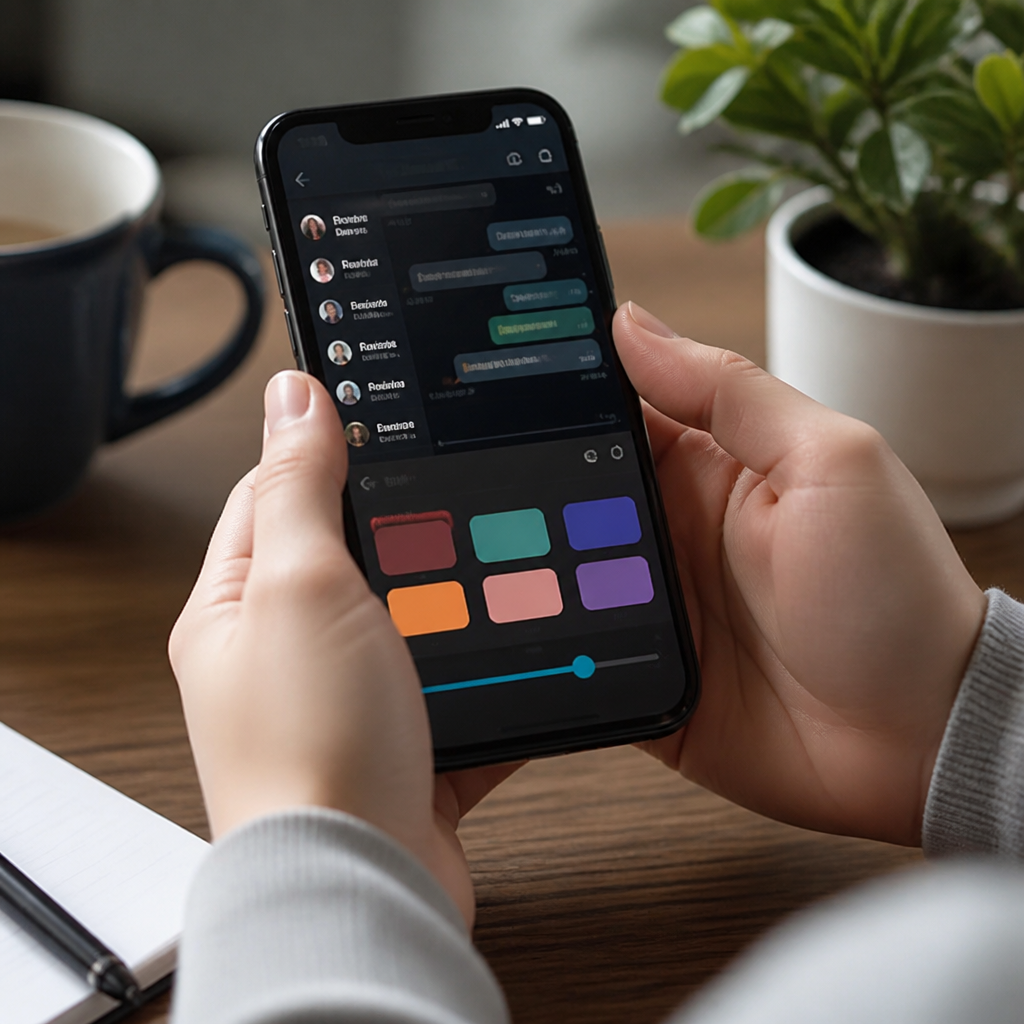
Wallpapers com cores sólidas são ideais para quem quer minimalismo e clareza máxima. Padrões geométricos ou imagens leves adicionam personalidade sem comprometer a legibilidade do texto. Algumas pessoas designam wallpapers diferentes para grupos de trabalho, família e amigos, criando uma organização visual intuitiva. Quando você abre cada conversa, o wallpaper personalizado oferece uma pista visual sobre com quem ou qual grupo você está conversando.
Você também pode usar suas próprias fotos como wallpaper de chat, desde que tenham boa resolução e não sejam muito carregadas visualmente. Imagens muito coloridas ou com muito detalhe podem dificultar a leitura do texto das mensagens. A melhor prática é escolher imagens com cores claras ou escuras consistentes de fundo, deixando o texto em contraste claro.
Fontes e Espaçamento de Texto
Embora o WhatsApp não ofereça nativamente a opção de mudar a fonte padrão do app, você pode formatar o texto das suas mensagens usando formatações especiais. Use asteriscos (*texto*) para negrito, barras laterais (_texto_) para itálico, e til (˜texto˜) para tachado. Essas formatações tornam suas mensagens mais visualmente interessantes e destacadas na conversa.
O espaçamento e tamanho da fonte são determinados pelas configurações de acessibilidade do seu sistema operacional. No Android, você pode aumentar o tamanho da fonte do sistema inteiro, o que afeta o WhatsApp e todos os outros apps. No iPhone, as configurações de Tamanho do Texto também influenciam como as mensagens aparecem no WhatsApp. Essas opções são acessadas nas Configurações de Acessibilidade do seu dispositivo, não do app em si.
Se você tem dificuldades de visão ou simplesmente prefere texto maior, fazer esses ajustes no sistema operacional é mais eficaz do que procurar opções dentro do WhatsApp. A aplicação global garante que todo o seu telefone fique com texto maior, mantendo coesão e facilitando a leitura em todos os apps que você usa regularmente.
Notificações Visuais e Sinais Sonoros
A personalização não se limita apenas à aparência visual; inclui também sinais de notificação e efeitos sonoros. Você pode customizar sons de notificação, vibrações e indicadores visuais para diferentes tipos de mensagens. Acesse Configurações, vá para Notificações, e escolha sons distintos para mensagens de grupo, mensagens individuais, chamadas e notificações gerais.
Essa personalização melhora sua experiência porque você consegue identificar rapidamente o tipo de notificação sem olhar a tela. Um som específico para chamadas, outro para mensagens urgentes de clientes, e outro para grupos recreativos torna tudo mais organizado. Você pode até desativar notificações de grupos específicos durante horários de trabalho, criando uma separação clara entre vida pessoal e profissional.
Indicadores visuais como o ponto de notificação (aquele ponto vermelho com número) também pode ser personalizado dependendo do seu sistema operacional. No Android, você controla completamente como as notificações aparecem. No iPhone, essas opções são mais limitadas, mas você ainda pode escolher entre mostrar ou ocultar notificações para certos contatos ou grupos.
Personalizações por Sistema Operacional: Android vs. iPhone
O Android oferece muito mais flexibilidade para personalizações em profundidade. Você pode usar launchers diferentes, temas globais do sistema, e até aplicativos que modificam a aparência de apps nativos como o WhatsApp. Se você usa Android, suas opções são praticamente ilimitadas, desde que escolha apps de developers confiáveis.
O iPhone, com seu iOS mais fechado, oferece opções de personalização mais limitadas, mas suficientes para a maioria dos usuários. A sincronização com o tema do sistema é automática e elegante. Se você usa iPhone, a abordagem é mais sobre trabalhar com as restrições do sistema de forma inteligente, escolhendo wallpapers, ajustando temas claro/escuro, e personalizando notificações dentro das limitações impostas pela Apple.
Independente do seu sistema, o WhatsApp oficial garante a mesma funcionalidade de segurança e criptografia de ponta a ponta. As personalizações afetam apenas como você vê a interface, nunca a segurança de suas mensagens. Esse é um ponto importante: qualquer customização que você fazer não compromete a privacidade ou proteção das suas conversas.
Dicas Práticas para Manter Sua Personalização Consistente
Após personalizar seu WhatsApp, você pode manter essas configurações consistentes fazendo backup regularmente. No Android, o backup automático é configurável e pode ser salvo no Google Drive. No iPhone, o iCloud sincroniza automaticamente seus dados do WhatsApp. Se você trocar de telefone, essas personalizações serão restauradas junto com suas conversas e contatos.
Se você usa múltiplos dispositivos ou compartilha seu telefone com outras pessoas, considere usar a função de Perfil no WhatsApp para separar conversas. Cada perfil pode ter suas próprias personalizações de tema e wallpaper, criando uma experiência distintas e organizada para cada usuário do dispositivo.
Teste diferentes temas ao longo de um mês antes de fixar em uma personalização permanente. Seu gosto visual pode mudar, e o que parecia perfeito em janeiro pode parecer entediante em março. Mudar de tema é rápido e gratuito, então não há razão para se forçar a manter uma aparência que não o satisfaz mais.
Evitando Armadilhas Comuns na Personalização
Um erro comum é baixar aplicativos de temas de fontes duvidosas. Existem muitos apps fake ou maliciosos que se dizem customizadores de WhatsApp, mas na verdade rastreiam seus dados ou exigem permissões excessivas. Sempre baixe de lojas oficiais como Google Play ou App Store, e verifique o desenvolvedor antes de instalar qualquer coisa.
Outro erro é assumir que modificar o WhatsApp com temas de terceiros compromete a segurança. Na realidade, os temas bem feitos apenas alteram elementos visuais sem acessar dados criptografados. No entanto, isso só é verdade se você escolher apps respeitáveis. Apps questionáveis podem efetivamente comprometer sua segurança.
Evite também mudar de tema com muita frequência apenas por mudança. Isso pode tornar a experiência desorganizada e confusa. É melhor escolher uma personalização que você goste e mantê-la por tempo suficiente para se acostumar. A consistência visual melhora a produtividade e reduz a fadiga cognitiva ao usar o app.
Integrando Personalização com sua Rotina Diária
Considere como você usa WhatsApp ao longo do dia antes de escolher sua personalização. Se você trabalha o dia inteiro e usa o app em ambientes com muito contraste de luz, o modo automático (que alterna entre claro e escuro) pode ser sua melhor opção. Se sua rotina é consistente (trabalha sempre no mesmo lugar, usa o app sempre à noite, etc.), escolher um tema fixo pode ser mais prático.
Alguns usuários profissionais mantém dois wallpapers: um minimalista para durante o trabalho, e um mais pessoal para fora do expediente. Essa separação visual ajuda o cérebro a transicionar entre “modo trabalho” e “modo pessoal”. É uma pequena personalizações que tem grande impacto psicológico na organização da sua rotina.
Lembre-se também que a personalização deve servir a você, não o contrário. Se mudar cores, temas e wallpapers regularmente o deixa feliz e mais engajado com o app, ótimo. Se você prefere deixar tudo padrão e se preocupa com outras coisas, isso também é perfeitamente válido. A personalização é uma ferramenta para melhorar sua experiência, não uma obrigação.
Explorar as opções disponíveis e encontrar a configuração que melhor funciona para sua vida é um processo pessoal e único. O WhatsApp oferece ferramentas suficientes para que qualquer pessoa customize seu visual de forma rápida, segura e eficaz, independente do seu nível de conhecimento técnico. Dedique alguns minutos para ajustar seu app conforme suas preferências, e você notará uma melhoria imediata na sua experiência diária de comunicação.