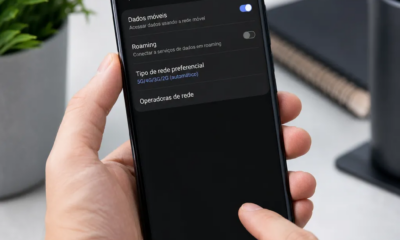
A conexão 5G no iPhone é uma realidade que transforma completamente a experiência de navegação, streaming e download. No entanto, muitos usuários não aproveitam todo o potencial dessa tecnologia porque desconhecem os ajustes necessários ou deixam passar erros comuns que prejudicam a velocidade e a estabilidade.
Este guia completo revela os passos práticos para ativar o 5G no seu iPhone, ativa o modo turbo de conexão e evita os erros mais frequentes que degradam o desempenho da rede. Você aprenderá não apenas como configurar, mas também como manter a conexão otimizada em diferentes cenários de uso.
Anúncios
O que é 5G e por que ativar no iPhone
O 5G é a quinta geração de tecnologia móvel que oferece velocidades de download até 10 vezes mais rápidas que o 4G LTE, além de latência significativamente menor e maior estabilidade de conexão. Quando ativado corretamente no seu iPhone, você experimenta carregamento quase instantâneo de vídeos em alta definição, jogos online com resposta mais rápida e videochamadas sem travamentos.
A ativação do 5G não é automática em todos os iPhones compatíveis, pois a Apple permite que você controle essa função manualmente. Isso ocorre porque a conectividade 5G consome mais bateria em comparação ao 4G LTE, então a empresa deixa essa escolha nas suas mãos. Se você deseja aproveitar velocidades máximas e está disposto a gerenciar o consumo de energia, ativar o 5G é essencial.
Anúncios
Como ativar o 5G no iPhone em três passos
O processo de ativação é simples e leva menos de um minuto para ser concluído. Primeiro, abra a aplicação de Configurações do seu iPhone e localize a opção intitulada “Celular” ou “Dados Celulares”, dependendo da versão do seu iOS. Dentro dessa seção, você encontrará todas as configurações relacionadas à sua conexão móvel.
 5G 4G forçar apenas lte Mode
Classificação Etária:
Classificação Livre
Autor:
Prank Calling
Plataforma:
Android
Preço:
Free
▶Baixar na Google Play
5G 4G forçar apenas lte Mode
Classificação Etária:
Classificação Livre
Autor:
Prank Calling
Plataforma:
Android
Preço:
Free
▶Baixar na Google Play
Em seguida, toque em “Opções de Dados Móveis” e procure pela opção chamada “Voz e Dados” ou “Velocidade da Rede”. Aqui aparecerão as alternativas disponíveis: LTE, 5G Automático ou apenas 5G. Para ativar o 5G, selecione “5G Automático” se deseja que o iPhone alterne entre 5G e 4G de forma inteligente, economizando bateria, ou escolha apenas “5G” se quer máxima velocidade o tempo todo.
Após fazer essa seleção, o ícone do 5G aparecerá na barra de status do seu iPhone, indicando que a conexão está ativa e disponível. O processo está completo e você pode começar a desfrutar das velocidades aprimoradas imediatamente. Certifique-se de que sua operadora oferece suporte a 5G na sua região antes de esperar pelos resultados.
Modo Turbo: otimizando a velocidade de conexão
O modo turbo de conexão não é uma funcionalidade nativa chamada assim no iOS, mas refere-se a um conjunto de ajustes que você pode fazer para maximizar a velocidade e minimizar latência. Esses ajustes incluem desabilitar serviços em background, desativar sincronização automática e priorizar o uso de WiFi 6 quando disponível. Juntos, esses passos criam um ambiente de rede otimizado que o iPhone explora ao máximo.
Comece desativando o “Atualizar Apps em Segundo Plano” na seção Geral das Configurações, pois essa função consome banda larga mesmo quando você não está usando os aplicativos. Em seguida, desative a sincronização automática do iCloud em tempo real acessando Configurações > [Seu Nome] > iCloud e desmarcando a opção de sincronização contínua. Esses ajustes liberam recursos de rede para as aplicações que você está usando ativamente.
Outro passo importante é garantir que a localização por serviço não esteja constantemente ativa, pois isso consome energia e pode interferir na performance geral. Vá em Configurações > Privacidade > Localização e revise quais aplicativos realmente precisam de acesso permanente a essa informação. Ao reduzir o número de aplicativos com acesso irrestrito, você melhora tanto a velocidade quanto a duração da bateria.
Erros comuns que prejudicam sua conexão 5G
Um dos erros mais frequentes é manter o 5G ativado permanentemente sem considerar o custo de bateria, especialmente em momentos em que você está longe de uma tomada por muitas horas. O 5G consome entre 15% a 20% mais energia que o 4G LTE, portanto, se você não tem urgência de velocidade máxima, deixar na opção “5G Automático” é mais equilibrado. Muitos usuários ativam o 5G, notam queda rápida da bateria e desistem da tecnologia sem tentar a configuração automática que resolve o problema.
Outro erro comum é não verificar se o seu plano de dados com a operadora realmente permite velocidades 5G sem limitações. Algumas operadoras oferecem 5G apenas em planos premium ou em determinadas regiões, então antes de culpar o iPhone ou a configuração, confirme com o suporte da sua operadora se você tem direito a essa velocidade. Muitos usuários passam dias tentando “corrigir” o 5G quando o problema é simplesmente a falta de autorização no plano contratado.
O terceiro erro é ignorar as interferências de WiFi próximo. Se você está em uma área com múltiplas redes WiFi ativas ou com tecnologia Bluetooth de outros dispositivos, o sinal 5G pode sofrer degradação. Solução: desligue Bluetooth e WiFi quando estiver testando o 5G em ambientes internos, e observe se há melhora na velocidade. Se o desempenho melhorar, você identificou um problema de interferência que pode ser resolvido reposicionando o roteador ou alterando o canal de frequência.
Um quarto erro muito comum é deixar o modo de economia de bateria permanentemente ativado. Esse modo reduz drasticamente a velocidade de rede porque limita o processamento máximo do dispositivo. Se você deseja aproveitar 5G, mantenha o modo de economia desativado ou configure-o para ativar apenas quando a bateria cair abaixo de 20%, não o tempo todo. Muitos usuários reclamam de “5G lento” e descobrem mais tarde que estavam com economia de bateria ligada o tempo inteiro.
O quinto erro é manter aplicativos desnecessários rodando em background enquanto faz testes de velocidade. Aplicativos como redes sociais, aplicativos de mensagem e serviços de streaming sincronizam dados constantemente, consumindo banda larga. Antes de testar ou reclamar da velocidade, deslize para cima na tela inicial e feche todos os aplicativos em segundo plano, depois tente novamente. A diferença de velocidade é frequentemente dramática.
Como diagnosticar problemas de conexão 5G
Se você ativou o 5G seguindo as instruções corretas e ainda assim a velocidade não melhora, execute um teste de diagnóstico simples. Abra um navegador e acesse um serviço de teste de velocidade de internet, como Speedtest ou Fast.com, e execute o teste três vezes com intervalos de 30 segundos entre elas. Se os resultados forem inferiores a 100 Mbps, você está tendo problemas genuínos que precisam ser investigados.
Primeiro, verifique se o ícone 5G realmente aparece na barra de status, pois às vezes o iPhone exibe “5G” apenas como uma abreviação visual mas está usando 4G LTE. Para confirmar verdadeiramente, ative o modo de avião por 10 segundos e depois desative, aguarde o iPhone reconectar à rede, e observe se o 5G aparece novamente. Se o ícone não surgir, sua operadora pode não estar oferecendo 5G naquele local específico.
Teste o seu 5G em locais diferentes: dentro de casa, próximo a uma janela, fora em área aberta, e em outro bairro. O 5G tem alcance mais limitado que o 4G, portanto, é possível que você esteja em uma zona sem cobertura 5G adequada. Se confirmar que há 5G disponível em alguns locais e não em outros, o problema não é a configuração do seu iPhone, mas a cobertura da rede. Converse com a operadora para conhecer as áreas de cobertura 5G na sua cidade.
Configurações avançadas para máxima performance
Depois que o 5G está ativado e funcionando, você pode fazer ajustes mais avançados para extrair o máximo de desempenho. Comece ativando WiFi 6 quando estiver em casa, pois essa tecnologia trabalha em harmonia com o 5G e oferece velocidades comparáveis. Se seu roteador suporta WiFi 6, conecte-se normalmente pela rede WiFi, e o iPhone automaticamente prioriza essa conexão sobre o 5G quando está dentro de casa, economizando bateria do celular.
Desative a atualização automática de aplicativos para que não consumam seu plano de dados 5G sem sua permissão explícita. Vá em App Store > Perfil > Configurações > App Updates e desmarque “Atualização Automática”. Dessa forma, você controla quando e como os aplicativos são atualizados, evitando downloads volumosos que degradam a velocidade em momentos críticos. Configure as atualizações para ocorrer apenas quando conectado a WiFi e em horários específicos, como à noite.
Considere também desativar o carregamento automático de vídeos em aplicativos como Instagram, TikTok e YouTube quando estiver usando dados móveis. A maioria desses aplicativos oferece uma opção “Carregamento de Vídeo” ou “Dados de Uso” nas configurações. Mude para “WiFi apenas” ou “Definição Menor” para economizar dados e melhorar a performance geral de sua navegação e comunicação. O 5G é rápido, mas dados de vídeo em alta qualidade consomem sua velocidade rapidamente.
Outra configuração útil é desabilitar “Atualização de Localização em Tempo Real” no iCloud, pois essa função rastreia sua localização constantemente e envia para os servidores Apple, consumindo dados e energia. Acesse Configurações > [Seu Nome] > iCloud > Localização do Sistema e revise quais serviços realmente precisam de rastreamento contínuo. Geralmente, apenas aplicativos de navegação e emergência precisam desse acesso, não aplicações de redes sociais.
Diferença entre 5G e 5G Ultra Wideband
É importante entender que nem todo 5G é igual. Existem dois tipos principais de 5G que seu iPhone pode usar: o sub-6 GHz, que oferece melhor alcance e penetração em estruturas, e o millimeter-wave (mmWave), também chamado de 5G Ultra Wideband. O mmWave é extremamente rápido, alcançando velocidades de 1 Gbps ou mais, mas tem alcance limitado a poucas centenas de metros e dificuldade em penetrar paredes.
Se seu iPhone suporta 5G Ultra Wideband e sua operadora oferece essa tecnologia, você terá acesso às velocidades máximas possíveis, mas apenas em áreas específicas onde a infraestrutura foi instalada. Geralmente, isso acontece em ruas principais de grandes cidades, proximidades de estações de trem, aeroportos e centros comerciais. Para saber se você está em uma zona de cobertura Ultra Wideband, procure por informações no site ou aplicativo da sua operadora.
Compreender essa diferença ajuda a gerenciar suas expectativas e evita frustração. Se você está em uma área com 5G sub-6 GHz, espere velocidades na faixa de 50 a 300 Mbps, que já é significativamente mais rápido que 4G. Se está em uma zona de cobertura Ultra Wideband, prepare-se para experiências realmente transformadoras com downloads quase instantâneos. Verificar essa informação no site da sua operadora economiza tempo em testes desnecessários.
Gerenciamento de bateria com 5G ativado
Um dos desafios reais do 5G é o consumo aumentado de bateria. Para não abrir mão de velocidade, mas também não ficar sem bateria no meio do dia, configure o 5G Automático e estabeleça um cronograma de bateria inteligente. Comece habilitando o “Modo de Energia de Baixa Potência” para engajar automaticamente quando a bateria atingir 20%, um ponto que equilibra funcionalidade e longevidade.
Além disso, aprenda quando você realmente precisa de 5G e quando 4G LTE é suficiente. Para navegação de redes sociais, leitura de emails e mensagens de texto, 4G LTE é totalmente adequado. Reserve o 5G para situações em que você está fazendo streaming de vídeo, videochamadas, downloads de arquivos grandes ou jogos online. Deixando o iPhone em 5G Automático, ele fará essas trocas inteligentemente, economizando bateria.
Considere também usar a carregamento rápido sempre que possível, pois uma bateria estrategicamente recarregada durante o dia permite que você utilize o 5G sem receio de ficar sem energia. Carregadores de 20W ou superior, agora compatíveis com todos os iPhones modernos, conseguem reabastecer a bateria em 30 minutos, o suficiente para uma sessão de uso intensivo de 5G. Ter um carregador portátil junto com você transforma 5G de uma “luxo” em uma realidade diária.
FAQ: Perguntas e respostas sobre 5G no iPhone
Como saber se meu iPhone é compatível com 5G? Todos os iPhones lançados a partir do iPhone 12 em diante suportam 5G, incluindo iPhone 12, 13, 14, 15 e suas variações (mini, Pro, Pro Max). Se seu iPhone foi comprado antes de 2020, ele não possui chip 5G e não conseguirá se conectar a essa rede, independentemente da configuração.
Se eu ativar apenas 5G (não automático), a bateria vai durar menos? Sim, absolutamente. Se você selecionar apenas “5G” sem a opção automática, o iPhone manterá o 5G ativado o tempo todo, consumindo mais bateria. A melhor prática é manter “5G Automático” para que o dispositivo alterne inteligentemente entre 5G e 4G de acordo com suas necessidades e disponibilidade de sinal.
O 5G realmente muda minha experiência de navegação? Sim, principalmente para streaming de vídeo em alta definição, videochamadas e downloads de arquivos. Se você usa principalmente redes sociais, emails e mensagens, a diferença perceptível é menor. Mas para trabalho que depende de uploads e downloads frequentes, a mudança é transformadora e justifica o investimento.
Meu iPhone mostra 5G mas não está rápido. O que fazer? Verifique se sua operadora oferece 5G real em sua região, teste a velocidade com um aplicativo específico, desative aplicativos em background, e desligue Bluetooth e WiFi para confirmar que o 5G está funcionando isoladamente. Se ainda assim for lento, converse com o suporte técnico da sua operadora, pois o problema pode estar na infraestrutura de rede, não no seu iPhone.
Posso usar 5G enquanto estou viajando para outro país? Depende se sua operadora tem roaming 5G ativado e se o país de destino possui infraestrutura 5G. A maioria das operadoras cobra taxas de roaming internacional, então entre em contato antes de viajar para conhecer os custos e alternativas, como ativar apenas durante necessidades críticas.
Conclusão: Aproveite o 5G ao máximo no seu iPhone
Ativar o 5G no iPhone e configurar o modo turbo de conexão é um processo direto que qualquer usuário consegue fazer em minutos. O verdadeiro desafio está em evitar os erros comuns que degradam a experiência: ativar sem considerar bateria, ignorar a verificação de cobertura, deixar aplicativos desnecessários rodando, manter modo de economia de bateria ligado permanentemente, e não testar em condições adequadas. Compreender esses erros transforma você de um usuário frustrado para alguém que aproveita realmente a tecnologia 5G.
Lembre-se de que o 5G é uma ferramenta, e como toda ferramenta, sua utilidade depende de como você a configura e gerencia. Nem sempre é necessário manter 5G ativado o tempo todo, mas quando você realmente precisa de velocidade máxima para trabalho, criação de conteúdo ou entretenimento, ter essa configuração otimizada faz toda a diferença. Aplique os passos deste guia, evite os erros descritos, e prepare-se para experimentar o iPhone com uma velocidade de conexão que redefine sua relação com a tecnologia móvel.
A próxima vez que você começar a usar seu iPhone intensivamente com vídeos em 4K, jogos online ou videoconferências importantes, você terá a confiança de que sua conexão está otimizada para desempenho máximo. O 5G não é apenas uma promessa de velocidade, é uma mudança tangível na forma como você trabalha, comunica e se entretém com seu dispositivo, desde que configurado corretamente.