Anúncios
Todo dia o celular fica mais lento. Os aplicativos demoram para abrir, as fotos não carregam rápido e aquela sensação de travamento se torna cada vez mais frequente. A culpa? Memória cheia e arquivos desnecessários acumulados no dispositivo.

A boa notícia é que liberar espaço no celular não exige conhecimentos técnicos avançados. Com algumas ações simples e diretas, é possível recuperar gigabytes de memória e fazer o aparelho funcionar como novo novamente.
Anúncios
Este guia prático mostra exatamente como limpar a memória do seu celular, quais arquivos remover com segurança e como manter o desempenho otimizado a longo prazo. Você aprenderá técnicas específicas para Android e iOS, além de estratégias de prevenção que funcionam a longo prazo.
Por que a memória do celular fica cheia
A memória do celular funciona como um armário. Quanto mais itens guardados, menos espaço livre fica disponível para novas coisas. Cada foto, vídeo, aplicativo e arquivo temporário ocupa um lugar.
Anúncios
Aplicativos deixam rastros chamados cache. Esses são dados temporários que ajudam o app a funcionar mais rápido na próxima vez que é aberto. Com o tempo, o cache cresce e consome gigabytes preciosos de espaço. Um único aplicativo pode acumular centenas de megabytes apenas em dados de cache.
Downloads automáticos também colaboram para o problema. Mensagens antigas com fotos e vídeos anexados ficam armazenadas no dispositivo. Atualizações de aplicativos deixam versões antigas no celular. Cada atualização do WhatsApp, Instagram ou qualquer outro app ocupa espaço adicional temporariamente. Tudo isso soma rapidamente.
Arquivos duplicados surgem naturalmente no dia a dia. O celular salva cópias de fotos, às vezes sem o usuário perceber. Alguns aplicativos criam backups automáticos de dados. Quando você tira múltiplas fotos em sequência, o celular salva todas elas, criando dezenas de imagens quase idênticas.
Aplicativos que não são mais usados continuam ocupando espaço. Aquele jogo que você testou há seis meses, aquele app de produtividade que nunca funcionou bem, aquele programa que duplica funções de outro. Esses aplicativos dormentes consomem memória valiosa sem fornecer benefício algum.
Cookies e dados de navegação se acumulam silenciosamente no navegador. Cada site visitado deixa pequenos rastros no celular. Histórico de navegação, imagens em cache de páginas web, dados de login armazenados. Esses dados ocupam espaço e também podem representar um risco à privacidade.
Arquivos temporários criados durante a instalação de aplicativos frequentemente não são deletados automaticamente. Resíduos de atualizações antigas permanecem no sistema. Logs de erros e dados de diagnóstico se acumulam ao longo do tempo. O sistema operacional cria vários arquivos temporários durante seu funcionamento normal, e nem todos são removidos automaticamente.
Como verificar quanto de memória está sendo usado
Antes de começar a limpar, é importante saber exatamente quanto espaço está disponível e o que está consumindo memória. Essa informação orienta as ações de limpeza e ajuda a estabelecer prioridades.
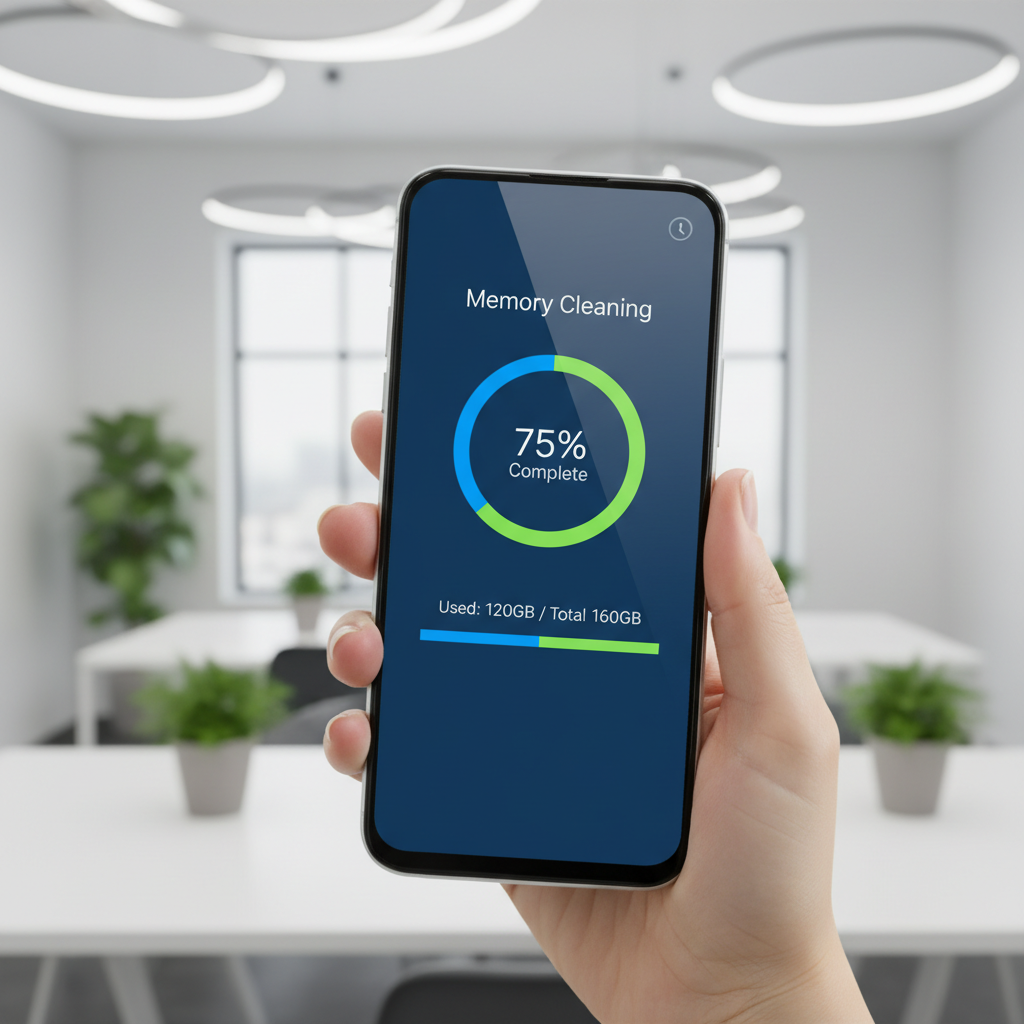
Em dispositivos Android, basta abrir Configurações, depois procurar por Armazenamento ou Sobre o telefone. A tela mostra o espaço total do celular, quanto está sendo usado e quanto está livre. Um gráfico visual facilita a visualização da situação geral do dispositivo.
Nessa mesma seção, é possível ver quais categorias estão ocupando mais espaço. Geralmente aparecem opções como Fotos e vídeos, Aplicativos, Arquivos, Dados de cache e Documentos. Clicar em cada uma revela detalhes específicos sobre o que está consumindo espaço em cada categoria.
Muitos celulares Android modernos oferecem uma visualização detalhada mostrando exatamente quais aplicativos estão ocupando mais memória. Você pode ver que o WhatsApp está usando 2 GB, o Instagram 1,5 GB, o Google Fotos 800 MB, e assim por diante. Isso permite tomar decisões informadas sobre o que limpar primeiro.
Em iPhones, o caminho é semelhante mas com algumas diferenças. Vá para Configurações, depois Geral, e depois Armazenamento do iPhone. A Apple mostra não apenas o espaço usado, mas também oferece sugestões automáticas de limpeza, como remover aplicativos pouco usados ou fotos de baixa qualidade.
O iPhone também exibe uma lista de aplicativos ordenada pelo tamanho que ocupam. Você pode ver imediatamente quais apps estão consumindo mais espaço. A Apple também sugere descarregar aplicativos ao invés de deletá-los, mantendo os dados mas removendo o arquivo executável do app.
Conhecer esses números ajuda a estabelecer metas realistas e prioridades de limpeza. Se o celular tem 128 GB e apenas 5 GB estão livres, a situação é crítica e requer ação imediata. Se tem 256 GB e 50 GB estão livres, há mais margem para não se preocupar imediatamente, mas ainda assim é bom fazer manutenção preventiva.
Também é importante entender a diferença entre espaço usado e espaço livre. O espaço livre é aquele que o celular ainda pode usar para novos arquivos e aplicativos. Manter pelo menos 10% do espaço total livre é recomendado para que o dispositivo funcione adequadamente. Se você tem um celular de 128 GB, isso significa manter pelo menos 12 GB livres.
Limpeza prática: removendo arquivos desnecessários
A limpeza começa pelos itens mais óbvios e visíveis. Fotos e vídeos duplicados ou de má qualidade ocupam espaço considerável e geralmente não são necessários para nada.
Abrir a galeria do celular e revisar as fotos é o primeiro passo concreto. Muitas vezes existem dezenas de imagens quase idênticas do mesmo momento. Você tira uma foto, depois tira mais duas ou três para garantir que ficou boa. Depois tira mais alguns cliques para testar ângulos diferentes. Manter apenas a melhor e deletar as outras libera espaço rapidamente.
Procurar por fotos com os olhos fechados, desfocadas ou com dedos na câmera é essencial. Essas imagens não têm valor e ocupam espaço. Deletá-las é sempre seguro. Muitos celulares têm ferramentas inteligentes que detectam fotos de má qualidade automaticamente.
Vídeos são ainda mais pesados que fotos. Um vídeo de um minuto pode ocupar 100 MB ou mais, dependendo da qualidade e da resolução. Um vídeo de 10 minutos facilmente ocupa 1 GB. Se o celular está cheio, revisar a pasta de vídeos e remover gravações desnecessárias faz diferença imediata e significativa.
Vídeos de teste, aqueles que você gravou acidentalmente enquanto guardava o celular na mochila, ou vídeos repetidos devem ser deletados sem hesitação. Vídeos de eventos importantes podem ser mantidos, mas aqueles vídeos aleatórios de conversas ou momentos sem importância devem ir embora.
Screenshots acumulam sem que você perceba. Você tira um screenshot para compartilhar algo, depois esquece de deletar. Meses depois, você tem centenas de screenshots ocupando espaço. Revisar a pasta de screenshots e deletar os antigos ou desnecessários libera espaço valioso.
Downloads antigos também merecem atenção. A pasta de Downloads acumula arquivos esquecidos ao longo do tempo. PDFs baixados meses atrás, imagens salvas de conversas, documentos temporários, APKs de instaladores antigos. Revisar e deletar o que não serve mais libera espaço considerável.
Documentos e arquivos de trabalho que foram sincronizados com a nuvem podem ser deletados com segurança do celular. Se o arquivo está no Google Drive, OneDrive ou Dropbox, você pode removê-lo do dispositivo sem perder o acesso. Ele permanece armazenado na nuvem e pode ser acessado quando necessário.
Mensagens antigas com mídia anexada ocupam espaço significativo. Em aplicativos como WhatsApp, Telegram ou SMS, é possível configurar para não fazer download automático de fotos e vídeos. Vá para as configurações do app e procure por opções de download automático de mídia.
Também é possível deletar conversas antigas manualmente. Selecione conversas que você não precisa mais manter e delete-as. Isso remove não apenas as mensagens, mas também todos os arquivos anexados que estavam armazenados localmente.
Aplicativos instalados mas não usados são candidatos perfeitos para desinstalação. Aquele jogo que foi testado uma vez, aquele app de produtividade que nunca funcionou bem, aquele programa que duplica funções de outro. Remover esses libera gigabytes imediatamente.
Para identificar aplicativos não usados, muitos celulares mostram quanto tempo faz que você não abre um app. Se um aplicativo não é aberto há 3 meses, é provável que você não precise dele. Desinstale-o e, se precisar novamente no futuro, é fácil baixar novamente.
Limpeza de cache e dados de aplicativos
O cache é um tipo especial de arquivo que merece atenção especial. Ele armazena dados temporários para melhorar a velocidade dos aplicativos. Mas com o tempo, esses arquivos temporários crescem demais e começam a ocupar espaço excessivamente.
O cache existe para que o aplicativo funcione mais rápido. Quando você abre o Instagram pela primeira vez, ele baixa as imagens do seu feed. Essas imagens são armazenadas em cache para que na próxima vez que você abrir o app, as imagens carreguem instantaneamente sem precisar baixar novamente. Isso é útil, mas o cache pode crescer para gigabytes ao longo do tempo.
Em Android, a limpeza de cache é simples e segura. Configurações, depois Aplicativos, depois escolher um aplicativo específico. Dentro das informações do app, existe a opção Armazenamento. Clicar em Limpar cache remove esses arquivos temporários sem afetar o funcionamento do app. O app continuará funcionando normalmente, apenas precisará baixar os dados novamente na próxima vez que for usado.
É possível fazer isso para cada aplicativo individualmente, o que leva tempo, ou usar a opção de limpeza automática que muitos celulares Android oferecem. Ir para Configurações, depois Armazenamento, e procurar por Limpeza automática, Otimizar espaço ou Gerenciar espaço. Essas opções limpam o cache de vários aplicativos de uma vez.
Alguns celulares Android permitem agendar limpeza automática de cache. Você pode configurar para que o celular limpe automaticamente o cache toda semana ou toda vez que o espaço livre ficar abaixo de um certo limite. Isso evita que o cache cresça descontroladamente.
Dados de aplicativos são diferentes do cache e devem ser tratados com mais cuidado. Dados incluem configurações, preferências, conteúdo que o usuário criou dentro do app, logins salvos e históricos. Limpar dados remove essas informações e o app volta ao estado inicial, como se tivesse sido instalado pela primeira vez.
Limpar dados deve ser feito com cuidado e apenas para aplicativos que não são importantes ou que você está pronto para reconfigura. Se você limpar dados do WhatsApp, por exemplo, perderá o histórico de conversas localmente armazenado. Se você limpar dados do seu app bancário, precisará fazer login novamente.
Em iPhones, a limpeza é um pouco diferente porque o iOS funciona de forma distinta. Não existe uma opção explícita de limpar cache por app individual como no Android. Mas é possível desinstalar e reinstalar um aplicativo, o que remove todos os seus dados temporários e dados armazenados.
Outra opção em iPhones é ativar Descarregar App Não Usados nas configurações. Essa opção remove automaticamente aplicativos que você não usa há algum tempo, mas mantém os dados do app. Quando você abre o app novamente, ele é reinstalado automaticamente e todos os seus dados estão intactos.
iPhones também têm uma opção de Descarregar iCloud Drive, que remove arquivos do iCloud Drive do armazenamento local do celular, mantendo-os apenas na nuvem. Isso libera espaço sem perder os arquivos.
Usando ferramentas automáticas de limpeza
Além da limpeza manual, existem ferramentas que podem ajudar a automatizar o processo. Essas ferramentas varrem o celular procurando por arquivos desnecessários e os removem com um toque.
No Android, Google Play oferece vários aplicativos de limpeza. CCleaner é um dos mais populares e confiáveis. Ele remove cache, arquivos temporários, arquivos duplicados e outros detritos. A versão gratuita faz um bom trabalho, e a versão paga oferece limpeza automática agendada.
Files by Google é a solução oficial do Google para gerenciar arquivos e limpeza de espaço. É simples, confiável e integrado ao sistema. Ele identifica arquivos grandes, duplicados e antigos que podem ser removidos. A vantagem é que é desenvolvido pela Google e funciona bem com o Android.
Avast Cleanup é outro aplicativo respeitável que oferece limpeza de cache, remoção de aplicativos não usados e otimização de desempenho. Tem uma boa reputação e é usado por milhões de pessoas.
Para iPhones, as opções são mais limitadas porque o iOS é mais restritivo. Mas existem aplicativos como Phoneclean que ajudam a remover arquivos temporários e otimizar espaço. A maioria dos aplicativos de limpeza para iPhone funciona de forma limitada comparado ao Android.
Ao escolher um aplicativo de limpeza, verifique as avaliações na loja de aplicativos. Escolha um com muitas avaliações positivas e de um desenvolvedor conhecido. Evite aplicativos com avaliações baixas ou que pedem muitas permissões desnecessárias.
É importante notar que aplicativos de limpeza devem ser usados com cautela. Alguns aplicativos maliciosos se disfarçam de ferramentas de limpeza. Sempre baixe de fontes oficiais como Google Play ou App Store, e ve rifique se o desenvolvedor é confiável.
Além dos aplicativos, você pode fazer limpeza manual do seu celular. Acesse as configurações, vá para armazenamento e identifique quais aplicativos ocupam mais espaço. Desinstale os que não usa mais. Também limpe a galeria de fotos, removendo imagens duplicadas e screenshots desnecessários.
Outra dica importante é limpar regularmente o cache do navegador e dos aplicativos. No Android, vá para configurações, depois aplicativos, e selecione a opção de limpar cache. Isso libera espaço sem perder dados importantes.
Não se esqueça de fazer backup dos seus arquivos antes de qualquer limpeza em massa. Use o Google Drive, OneDrive ou outro serviço de nuvem para salvar fotos, documentos e arquivos importantes. Assim, mesmo que algo seja deletado acidentalmente, você terá uma cópia segura.
Manter o celular limpo e organizado melhora o desempenho, aumenta a velocidade e prolonga a vida útil do dispositivo. Com essas estratégias e ferramentas, você consegue liberar espaço de forma segura e eficiente. Escolha o método que melhor se adequa ao seu celular e hábitos de uso, e mantenha a limpeza como uma rotina regular.