Anúncios
Seu iPhone está ficando lento porque a memória está saturada? A boa notícia é que você pode resolver isso em poucos minutos, sem precisar apagar fotos ou aplicativos importantes. Existem métodos simples e eficazes para liberar espaço e melhorar o desempenho do seu dispositivo.


Muitas pessoas não sabem que o iPhone acumula arquivos temporários, caches e dados obsoletos que consomem gigabytes de espaço precioso. Quando você usa aplicativos, assiste vídeos ou navega na internet, esses dados ficam armazenados em segundo plano, deixando seu celular pesado e lento. A solução é aprender a limpar essa memória de forma estratégica, e você consegue fazer isso mesmo sem ser um expert em tecnologia.
Anúncios
Por Que a Memória do iPhone Fica Cheia
O iOS salva automaticamente dados temporários para acelerar a abertura de aplicativos e o acesso a informações que você usa com frequência. Quando você assiste a um vídeo no YouTube, por exemplo, o aplicativo guarda pedaços daquele vídeo no seu dispositivo para carregar mais rápido na próxima vez. Esse cache é útil no início, mas depois de alguns meses, ele ocupa gigabytes de espaço sem nenhum benefício prático.
Além dos caches, o iPhone também armazena atualizações de sistema pendentes, downloads interrompidos e dados de aplicativos que você desinstalou. Se você não limpa esses arquivos regularmente, a memória disponível diminui gradualmente, e o sistema operacional começa a trabalhar mais lentamente porque não tem espaço suficiente para funcionar adequadamente. O resultado final é um iPhone que trava, esquenta e demora para abrir até os aplicativos mais simples.
Anúncios
Método 1: Usar a Ferramenta Nativa do iOS
O iPhone possui uma ferramenta integrada para você ver o que está consumindo espaço e tomar ações diretas. Acesse Configurações, depois vá para Geral e escolha Armazenamento do iPhone. Lá você encontrará uma lista de todos os aplicativos organizados pelo tamanho, mostrando quanto espaço cada um está usando. Isso ajuda você a identificar os vilões que mais consomem memória.
Quando você acessa essa lista, pode escolher qualquer aplicativo e selecionar a opção Descarregar Aplicativo. Esse recurso remove o aplicativo mantendo seus dados intactos, liberando o espaço que ele ocupava. Quando você precisar usar o aplicativo novamente, o iOS o reinstala automaticamente a partir da App Store, e todos os seus dados estarão lá, intactos e funcionando normalmente.
Outra opção nativa é ativar o recurso Otimizar Armazenamento. Para isso, vá em Configurações, depois Fotos, e ative a opção Otimizar Armazenamento do iPhone. Essa função transforma suas fotos em versões de menor qualidade quando o espaço está ficando apertado, mantendo as fotos de alta qualidade armazenadas na nuvem. Você não perde nada, porque as imagens originais continuam seguras no iCloud.
Método 2: Limpar o Cache de Navegadores e Aplicativos
O Safari e outros navegadores armazenam dados de websites que você visitou, criando um cache que pode ocupar centenas de megabytes. Para limpar isso, acesse Configurações, escolha Safari, e toque em Limpar Histórico e Dados de Websites. Escolha o período de tempo (recomendamos todos os tempos) e confirme a ação. Esse processo remove arquivos temporários sem afetar seus favoritos ou senhas salvas.
Aplicativos como WhatsApp, Instagram e Telegram também acumulam arquivos de mídia desnecessários. No WhatsApp, por exemplo, você pode ir em Ajustes, Armazenamento, e depois tocar em Revisar Itens Grandes para encontrar vídeos e imagens que consomem muito espaço. O aplicativo mostra quais arquivos você pode deletar com segurança, economizando gigas rapidamente.
Método 3: Gerenciar Documentos e Dados do iCloud
Se você utiliza o iCloud para sincronizar documentos, esses arquivos podem estar ocupando espaço local no seu iPhone desnecessariamente. Acesse Configurações, seu nome, iCloud, e escolha Gerenciar Armazenamento para ver quais aplicativos estão consumindo espaço na nuvem. Você pode desabilitar a sincronização de aplicativos específicos que não precisa manter sincronizados em tempo real.
Outro passo importante é desabilitar aplicativos que não usa frequentemente de sincronizarem na nuvem. Se você tem o Pages, Numbers ou Keynote instalados mas não usa regularmente, desativar a sincronização deles economiza espaço considerável. O sistema continuará funcionando normalmente, e você poderá reativar a sincronização quando precisar desses aplicativos novamente.
Método 4: Limpar Fotos Duplicadas e Dar Tchau ao Lixo Visual
Fotos duplicadas e screenshots desnecessários costumam ocupar muito espaço no iPhone. A pasta Recentemente Deletados do aplicativo Fotos guarda imagens por 30 dias antes de deletá-las permanentemente, então você pode ir lá e limpar essa pasta manualmente para liberar espaço imediatamente. Acesse Fotos, vá para Álbuns, escolha Recentemente Deletados, e selecione Editar para deletar tudo de uma vez.
Além disso, revise seus screenshots antigos e fotos de testes que provavelmente você não quer mais. Muitos usuários acumulam centenas de screenshots ao longo do tempo sem nem perceberem. Dedicar 10 minutos para revisar e deletar essas imagens pode liberar 2 ou 3 gigas de espaço facilmente. Você também pode habilitar a exclusão automática do iCloud Photos, que remove versões locais de fotos depois de sincronizá-las na nuvem.
Método 5: Atualizar o iOS e Limpar Dados de Atualização
Quando seu iPhone baixa uma atualização do iOS, o sistema mantém uma cópia da versão anterior no dispositivo como backup. Se você não deleta manualmente esses arquivos de atualização depois de instalar a nova versão, eles continuam ocupando espaço. Para resolver isso, acesse Configurações, Geral, Armazenamento do iPhone, e procure por uma entrada que diga algo como Sistema Operacional ou iOS anterior.
Algumas versões do iOS limpam automaticamente esses arquivos após a atualização, mas nem sempre isso acontece. Se você vir um item mostrando gigabytes de espaço ocupado por versões antigas do sistema, pode tentar forçar a limpeza simplesmente deixando o iPhone conectado ao carregador por algumas horas. O iOS reconhecerá que a atualização foi bem-sucedida e removerá os arquivos desnecessários.
Benefícios Práticos de Manter Seu iPhone Limpo
Quando você limpa regularmente a memória do seu iPhone, o desempenho melhora imediatamente de forma perceptível. Aplicativos abrem mais rápido, o sistema não trava ao abrir múltiplos programas, e a bateria dura mais tempo porque o processador não precisa trabalhar tão intensamente. Se você é um usuário que abre muitas abas no Safari ou usa aplicativos pesados como câmera, edição de vídeo ou design, essa manutenção faz uma diferença enorme no seu dia a dia.
Além disso, manter espaço disponível no iPhone é essencial para que o sistema operacional funcione como deveria. O iOS precisa de espaço livre para criar arquivos temporários, executar operações de limpeza interna e processar tarefas em segundo plano. Quando o dispositivo está quase cheio, essas operações ficam lentas, e você experimenta atrasos em notificações, sincronização de dados e até mesmo em chamadas telefônicas. Uma limpeza regular de memória previne esses problemas completamente.
A solução Zaqbox oferece uma abordagem integrada para gerenciamento de dados em dispositivos Apple, permitindo que você monitore o consumo de memória continuamente. Através da Zaqbox, você recebe alertas automáticos quando aplicativos estão consumindo espaço excessivamente, pode programar limpezas agendadas sem precisar fazer isso manualmente, e obtém relatórios detalhados sobre quais dados estão realmente ocupando espaço no seu iPhone. O resultado prático é que você nunca mais precisa lidar com um iPhone lento ou desempenho comprometido.
Dicas Extras para Manter Seu iPhone Otimizado
Estabeleça o hábito de fazer uma limpeza rápida de memória a cada mês. Dedique apenas 15 minutos para deletar screenshots desnecessários, esvaziar a pasta Recentemente Deletados e revisar quais aplicativos estão consumindo mais espaço. Esse pequeno investimento de tempo previne que você chegue ao ponto onde o iPhone fica praticamente inutilizável de tão lento. Você pode até agendar um lembrete no calendário para fazer isso no primeiro domingo de cada mês.
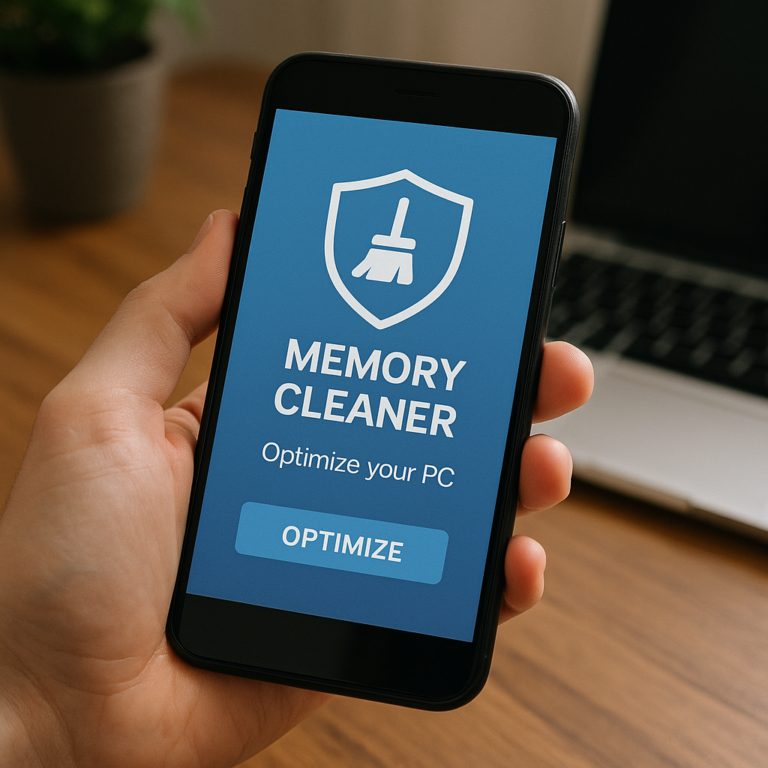
Não use aplicativos de limpeza duvidosos que prometem liberar gigabytes instantaneamente. Muitos desses apps na App Store são enganosos ou até prejudiciais para o seu dispositivo. O iOS já vem com ferramentas poderosas para essa tarefa, e você não precisa instalar nada adicional para manter seu iPhone funcionando perfeitamente. Confie nos métodos nativos que mostrei neste artigo, que são seguros e efetivos.
Considere também revisar sua estratégia de backup. Se você está guardando muitos backups locais ou sincronizando mais dados do que realmente precisa no iCloud, isso também consome espaço. Use o iCloud para manter apenas os dados essenciais sincronizados, e considere usar soluções em nuvem externas como Google Photos para fotos antigas que você quer preservar mas não precisa acessar no iPhone diariamente.