Anúncios
Descobrir quem está conectado na sua rede WiFi é fundamental para proteger seus dados e manter a segurança de seus dispositivos. Muitas pessoas não sabem que existem aplicativos específicos que mostram em tempo real todos os dispositivos conectados, suas velocidades de conexão e até o consumo de banda. Neste guia prático, você aprenderá como usar essas ferramentas de forma simples e eficaz.

 Baixar na Google Play
 A segurança da sua rede é responsabilidade sua, e conhecer exatamente quem está acessando seu WiFi é o primeiro passo para evitar invasões e desperdício de banda. Quando você consegue visualizar todos os dispositivos conectados, fica muito mais fácil identificar intrusos que podem estar consumindo sua internet sem permissão. Vamos explorar juntos as melhores práticas e ferramentas disponíveis para manter sua rede protegida.
Anúncios
Por Que É Importante Monitorar Sua Rede WiFi
Quando você não sabe quem está conectado na sua rede, corre o risco de ter sua velocidade roubada por vizinhos ou hackers maliciosos. A rede WiFi é como a porta de entrada da sua casa digital, e deixá-la desprotegida significa permitir que estranhos acessem seus dados pessoais, informações bancárias e arquivos confidenciais. Monitorar conexões regulares é tão importante quanto trancar a porta da sua casa.
Além da questão de segurança, você também economiza banda de internet quando consegue identificar os dispositivos que mais consomem dados. Muitas vezes, um smartphone desatualizado ou uma câmera inteligente de outro usuário pode estar sincronizando constantemente em segundo plano, degradando a velocidade para todos. Com um aplicativo adequado, você vê isso acontecendo em tempo real e toma decisões rápidas para otimizar sua conexão.
Anúncios
Como Funcionam os Aplicativos de Monitoramento de WiFi
Os aplicativos que mostram quem está conectado no WiFi funcionam acessando as informações da sua rede através do protocolo de gerenciamento de rede. Eles se conectam ao seu roteador WiFi e leem a tabela de endereços MAC, que é um identificador único de cada dispositivo. Esse processo é completamente legal quando realizado em sua própria rede e oferece uma visão clara de tudo que está acontecendo.
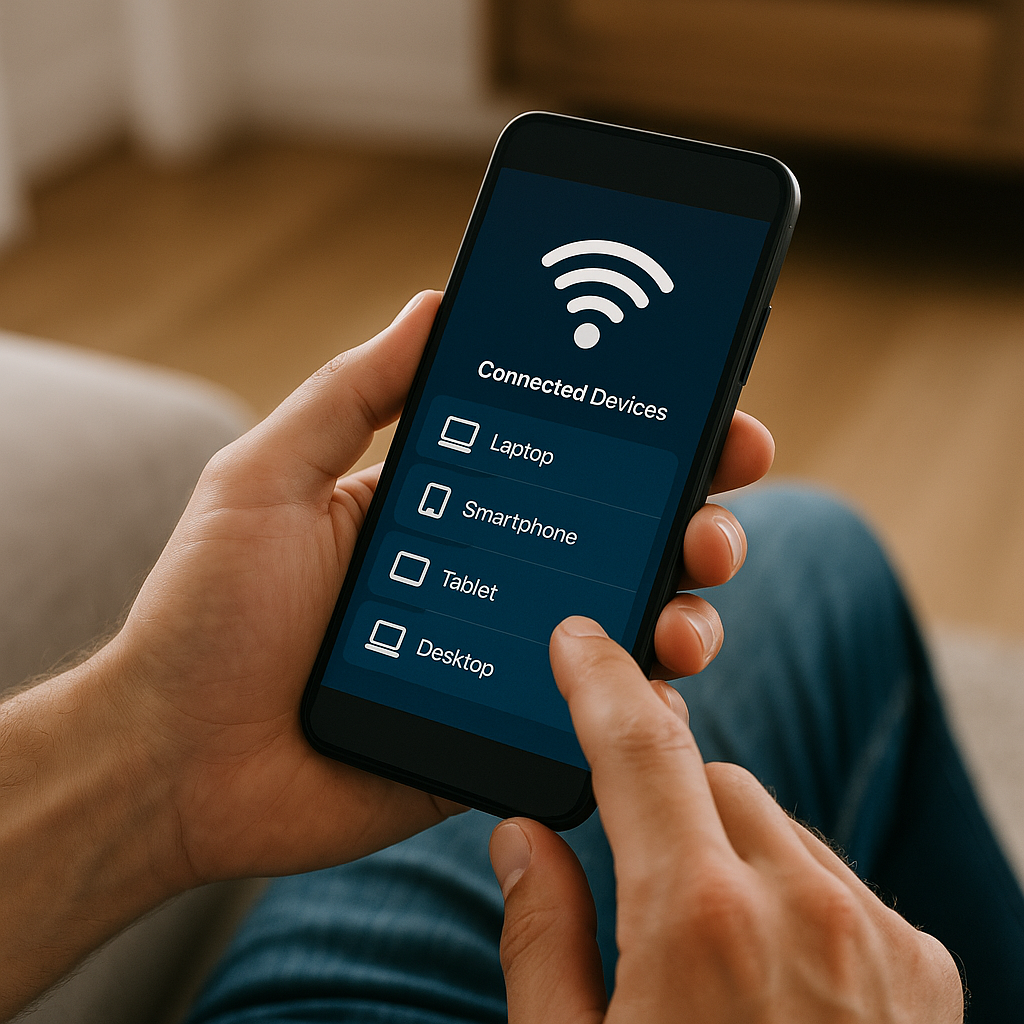
A maioria desses aplicativos exibe o endereço IP de cada dispositivo, seu nome, o tipo de aparelho (celular, computador, tablet) e a quantidade de dados que ele está usando. Alguns aplicativos mais avançados ainda mostram informações como fabricante do dispositivo, força do sinal e até histórico de conexões anteriores. Essa quantidade de dados permite que você tome decisões informadas sobre quem deveria ou não estar conectado na sua rede.
Passo a Passo para Usar Aplicativos de Monitoramento
O primeiro passo é escolher um aplicativo confiável disponível na sua plataforma, seja Android ou iOS. Existem várias opções gratuitas que funcionam muito bem, como o WiFi Guard, Network Analyzer e Who’s On My WiFi. Baixe o aplicativo diretamente da loja oficial do seu celular e complete a instalação normalmente. Certifique-se de que está conectado na rede WiFi que deseja monitorar antes de abrir o aplicativo.
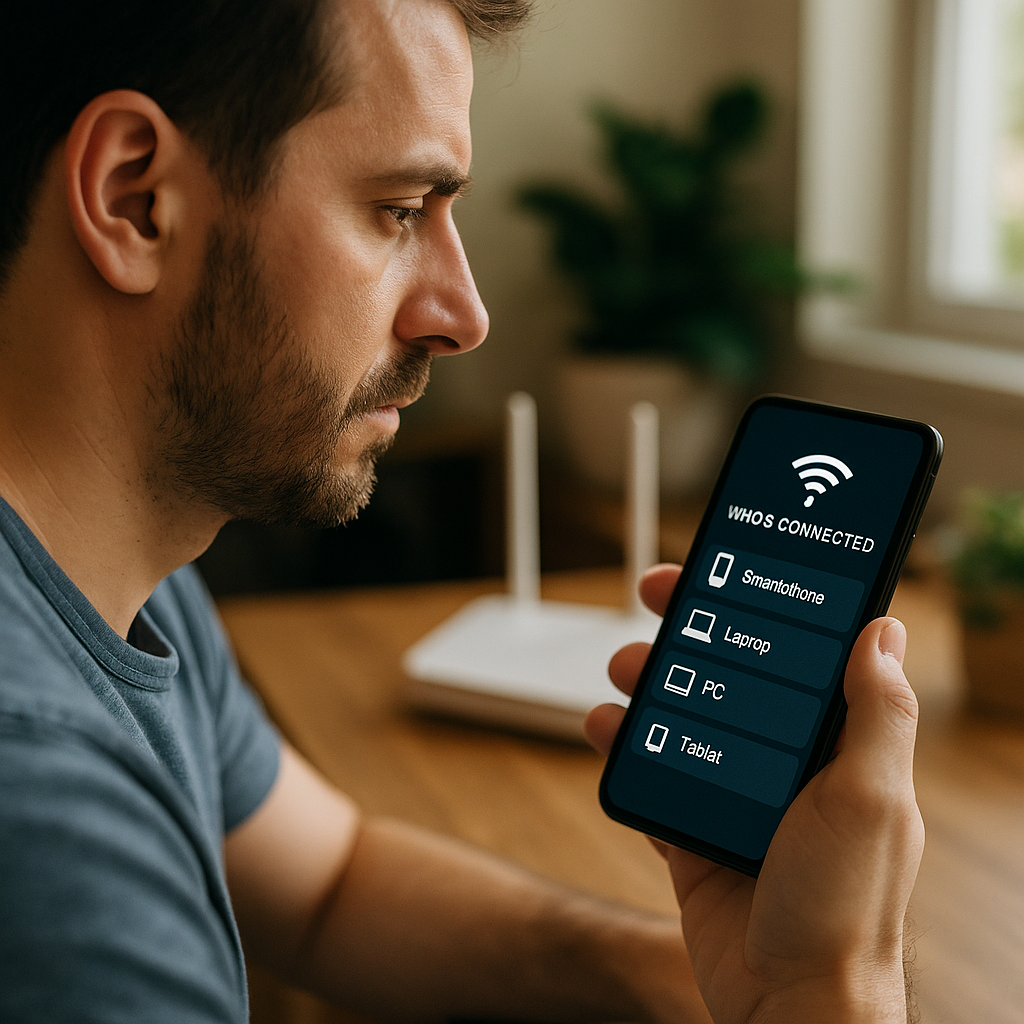
Após instalar e abrir o aplicativo, ele pedirá permissão para acessar sua rede e configurações do sistema. Conceda todas as permissões necessárias, pois sem elas o aplicativo não conseguirá ler as informações de conexão. O próximo passo é aguardar alguns segundos enquanto o app faz a varredura de todos os dispositivos conectados ao seu roteador. Você verá uma lista completa aparecer com todos os nomes de dispositivos e seus endereços IP.
Examine a lista com atenção e identifique quais dispositivos você reconhece e quais são desconhecidos. Todos aqueles que você não reconhecer devem ser investigados imediatamente, pois podem ser invasores. Alguns aplicativos permitem que você bloqueie diretamente uma conexão, enquanto outros apenas mostram as informações. Se o seu aplicativo não tiver esse recurso, você pode ir para as configurações do seu roteador e bloquear o dispositivo manualmente pelo endereço MAC.
Recursos Principais que Você Deve Procurar
Um bom aplicativo para monitorar WiFi deve oferecer monitoramento em tempo real de todas as conexões, atualizar constantemente os dados conforme novos dispositivos se conectam ou desconectam. Procure também por aplicativos que mostrem a velocidade de download e upload de cada dispositivo, permitindo identificar qual deles está consumindo mais banda. Esses recursos básicos são essenciais para uma proteção eficaz.
Além disso, valores adicionais incluem notificações automáticas quando um novo dispositivo se conecta à sua rede, permitindo que você reaja imediatamente a possíveis intrusos. Alguns aplicativos mais sofisticados oferecem a capacidade de bloquear conexões diretamente do app, sem precisar acessar as configurações do roteador. Há também aqueles que mantêm um histórico de conexões anteriores, mostrando quando cada dispositivo se conectou e por quanto tempo ficou na rede.
Passo a Passo Detalhado para Bloquear Dispositivos Indesejados
Quando você identifica um dispositivo suspeito na sua rede, o próximo passo é bloqueá-lo para impedir acesso futuro. Se o seu aplicativo tem esse recurso integrado, simplesmente toque no dispositivo e selecione a opção bloquear ou desconectar. Isso remove o dispositivo da rede imediatamente e impede que ele se reconecte automaticamente. Sempre que o intruso tentar se conectar novamente, será rejeitado pelo seu roteador.
Se o aplicativo não oferecer a opção de bloqueio direto, você precisará acessar as configurações do seu roteador através de um navegador web. Digite o endereço IP do seu roteador (geralmente 192.168.1.1 ou 192.168.0.1) na barra de endereços, faça login com suas credenciais e procure pela seção de Clientes Conectados ou DHCP. Selecione o dispositivo indesejado e procure pela opção Bloquear ou Filtro de Endereço MAC. Confirme a ação e o dispositivo será permanentemente bloqueado.
Após bloquear o dispositivo, recomenda-se reiniciar seu roteador para garantir que a configuração seja salva corretamente. Desligue o roteador por alguns segundos e ligue novamente, aguardando alguns minutos para que ele se reinicialize completamente. Verifique no seu aplicativo se o dispositivo bloqueado foi removido da lista de conexões e se nenhum novo dispositivo desconhecido apareceu na rede.
Dicas de Segurança Adicionais para sua Rede WiFi
Além de monitorar quem está conectado, você deve fortalecer sua segurança alterando a senha do WiFi regularmente, especialmente se descobrir intrusos. Use senhas fortes com combinação de letras maiúsculas, minúsculas, números e caracteres especiais com pelo menos 12 caracteres. Essa mudança garante que os dispositivos que você bloqueou não consigam se reconectar usando a mesma senha antiga.
Mantenha seu roteador sempre atualizado com as versões mais recentes de firmware disponibilizadas pelo fabricante. Essas atualizações corrigem vulnerabilidades de segurança que hackers poderiam explorar para invadir sua rede. Além disso, desative o WPS (WiFi Protected Setup) nas configurações do roteador, pois esse protocolo antigo é facilmente quebrável por ferramentas de ataque. Ative também o modo WiFi mais seguro disponível, preferencialmente WPA3 ou WPA2.
Considere criar uma rede visitante separada para quando tem amigos ou familiares que precisam acessar seu WiFi, mantendo sua rede principal apenas para seus dispositivos pessoais. Isso adiciona uma camada extra de proteção e impede que terceiros tenham acesso direto aos seus dados pessoais ou computadores. Você ainda pode monitorar essa rede visitante normalmente através do seu aplicativo de controle de WiFi.
Aplicativos Recomendados e Suas Características Específicas
O WiFi Guard é um dos aplicativos mais populares e confiáveis disponíveis atualmente, oferecendo detecção de intrusos em tempo real com interface simples e intuitiva. Ele permite visualizar todos os dispositivos conectados com seus nomes, endereços IP e consumo de banda, além de alertar quando novos dispositivos se conectam. A versão gratuita oferece a maioria dos recursos essenciais, enquanto a versão paga inclui bloqueio automático de intrusos e análise avançada de rede.
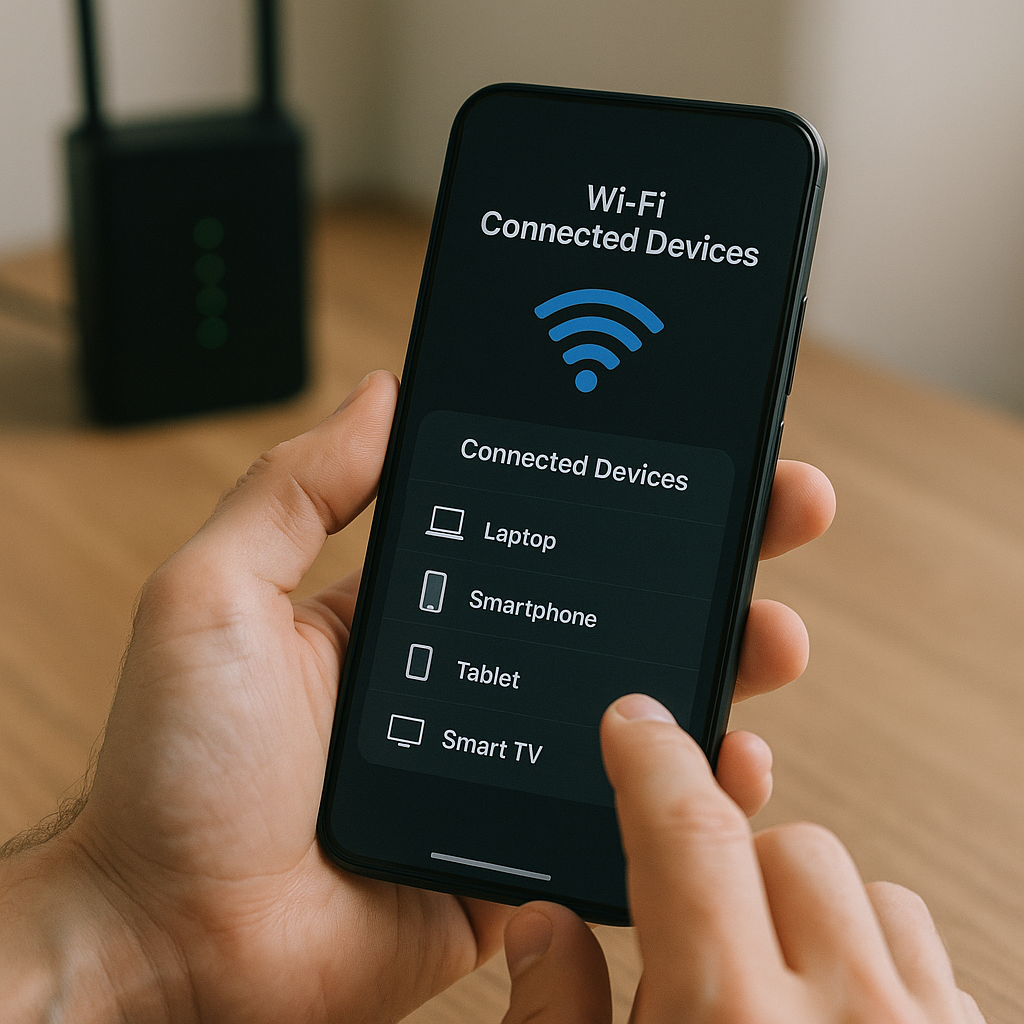
O Network Analyzer é outro excelente escolha especialmente se você quer informações técnicas mais detalhadas sobre sua rede e seus dispositivos. Ele mostra a velocidade atual de cada conexão, força do sinal WiFi em diferentes locais, e oferece um mapa visual de todos os dispositivos conectados. Esse app é particularmente útil se você tem uma casa grande e quer identificar áreas com sinal WiFi fraco que precisam de melhorias.
Who’s On My WiFi é um aplicativo dedicado exclusivamente ao monitoramento de redes WiFi com recursos avançados de segurança. Ele fornece notificações quando novos dispositivos se conectam, permite bloquear conexões diretamente do app, e mantém um histórico detalhado de todas as conexões anteriores com horários e durações. Esse aplicativo é ideal para usuários que levam segurança muito a sério e querem controle total sobre sua rede.
Existe também o Fing, um aplicativo mais técnico que permite não apenas monitorar a rede WiFi, mas também fazer varreduras completas de todos os dispositivos conectados, análise de velocidade e teste de portas abertas. Para usuários mais avançados que querem uma compreensão profunda de sua rede de internet, o Fing oferece ferramentas poderosas e relatórios detalhados. A versão gratuita atende bem a maioria das necessidades, enquanto a premium oferece monitoramento contínuo em background.
Solução de Problemas Comuns ao Monitorar WiFi
Se o aplicativo não consegue conectar ao seu roteador, o primeiro passo é verificar se você está realmente conectado à rede WiFi e não aos dados móveis. Alguns roteadores antigos podem não ser compatíveis com certos aplicativos, então tente mudar para um app diferente se esse não funcionar. Você também pode tentar reiniciar o roteador e o seu celular para resolver problemas de conexão temporários.
Quando o aplicativo mostra dispositivos que você não consegue identificar, não entre em pânico imediatamente. Alguns dispositivos IoT, impressoras, câmeras de segurança e até eletrodomésticos inteligentes podem ter nomes genéricos ou desconhecidos no sistema. Verifique cuidadosamente o endereço MAC e a descrição do fabricante fornecidos pelo app, pois isso geralmente indica claramente o que é o dispositivo. Se ainda assim não conseguir identificar, você pode usar um site de busca de endereço MAC para descobrir qual fabricante produz aquele hardware.
Se perceber que o aplicativo está consumindo muita bateria do seu celular, isso pode indicar que está rodando verificações muito frequentes. Vá para as configurações do app e reduza a frequência de atualização para algo mais razoável, como a cada 5 minutos em vez de a cada 30 segundos. Você também pode desabilitar notificações para cada novo dispositivo conectado se isso está gerando muitos alertas desnecessários.
Caso o aplicativo mostre dispositivos que se conectam e desconectam constantemente sem motivo aparente, isso geralmente indica um problema com a conexão de rede daquele dispositivo ou interferência WiFi. Procure por microondas ou telefones sem fio próximos ao roteador, pois eles usam a mesma frequência de 2.4 GHz e podem causar instabilidade. Afastar esses aparelhos ou mudar seu roteador para a frequência de 5 GHz pode resolver o problema.
Se você bloqueou um dispositivo mas ele continua aparecendo na lista de conexões, o problema pode ser que o roteador não salvou corretamente a configuração. Acesse novamente as configurações do roteador, verifique se a filtragem de MAC está realmente ativada e se o endereço correto foi adicionado à lista de bloqueio. Às vezes, reiniciar o roteador é necessário para aplicar as mudanças de forma permanente.
Quando nenhuma das soluções anteriores funciona, você pode tentar fazer um reset do seu roteador para as configurações de fábrica, embora isso signifique perder todas as configurações personalizadas. Consulte o manual do seu roteador para as instruções específicas de reset, pois variam muito entre modelos. Após o reset, você precisará reconfigurá-lo com uma nova senha WiFi e outras preferências de rede.
Mantendo sua Rede Protegida a Longo Prazo
Estabeleça uma rotina de verificação semanal ou mensal usando um dos aplicativos recomendados para garantir que apenas seus dispositivos estão conectados à rede. Reserve um tempo no seu calendário para essa verificação, tornando-a uma parte regular da sua manutenção de segurança doméstica. Essa abordagem proativa é muito mais eficaz do que esperar descobrir um problema quando sua internet já está muito lenta.
Mantenha uma lista atualizada de todos os dispositivos que você possui e devem estar conectados à sua rede WiFi. Inclua informações como nome do dispositivo, tipo (celular, computador, smart TV), fabricante e quando foi último acesso. Essa lista de referência torna muito mais fácil identificar rapidamente quando algo desconhecido aparece na sua rede e você pode tomar ação imediata. Quando você compra um novo dispositivo, atualize sua lista imediatamente.
Considere usar a funcionalidade de filtro de MAC whitelist disponível na maioria dos roteadores, onde você lista apenas os dispositivos que devem ter permissão de conexão. Essa abordagem é muito mais segura do que simplesmente bloquear intrusos, pois impede que qualquer coisa não autorizada se conecte. A desvantagem é que você precisa atualizar manualmente a lista a cada novo dispositivo que compra, mas a segurança extra vale a pena.
Se você tem uma casa compartilhada com outras pessoas, reúna-se regularmente e revise quais dispositivos cada pessoa precisa manter conectados. Isso reduz a confusão ao verificar a lista de conexões e garante que todos entendam as políticas de segurança de rede. Defina claramente quais dispositivos são permitidos, como senhas devem ser tratadas, e quais ações serão tomadas se forem descobertas conexões não autorizadas.
Finalmente, mantenha-se informado sobre novas ameaças de segurança e tendências de hacking relacionadas a redes residenciais. Existem muitos blogs, podcasts e canais de YouTube dedicados a segurança de rede que oferecem dicas valiosas gratuitamente. Dedique alguns minutos por mês para ler sobre segurança de WiFi e adapte suas práticas conforme novas técnicas de proteção forem desenvolvidas e recomendadas por especialistas.